


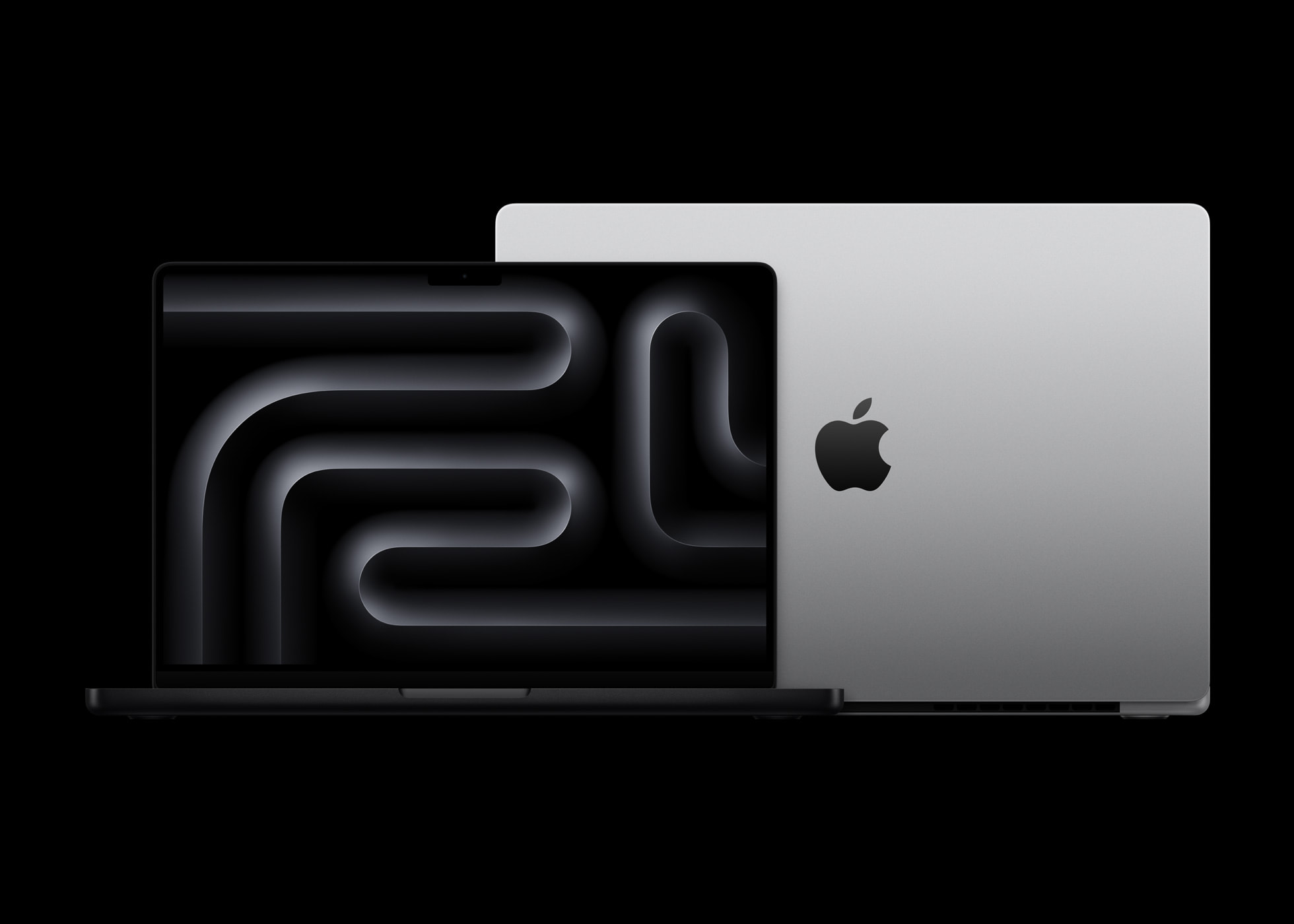
MacBook Pro’da yerel yapay zeka modeli çalıştırmak için en yeni Mac’e geçmeniz gerekmiyor. Apple Silicon işlemcili mevcut bilgisayarınızda küçük bir model indirip internet bağlantısına ihtiyaç duymadan metin üretebilirsiniz. Ne var ki modelin açılması, istediğiniz kalitede Türkçe yanıt vereceği anlamına gelmiyor. Bu yazıda LM Studio ile kurulumdan ilk sohbete uzanan yolu, gerçek M4 MacBook Pro üzerinde yaptığımız kısa denemeyle anlatıyoruz. Örneğimizde 10 çekirdekli M4, 16 GB birleşik bellek ve macOS 27.2 kullandık. Yeni M6 üzerinde test yapmadık; aşağıdaki sonuçları M6 performansı gibi okumamalısınız. Amacımız büyük model yarışına girmek değil, elinizdeki Mac’le ilk denemeyi güvenli ve anlaşılır biçimde tamamlamak.
1. Mac’in belleğini kontrol edin, LM Studio’yu indirin
Apple menüsünden Bu Mac Hakkında bölümünü açarak işlemci ve bellek bilgisine bakın. LM Studio’nun resmi gereksinimleri Apple Silicon ve macOS 14 veya sonrasını istiyor, 16 GB ve üzeri belleği öneriyor. Intel işlemcili Mac için aynı kurulum yolunu izlemeyin. Depolamada da model dosyasının yanında uygulama ve çalışma bileşenlerine alan bırakın. Bizim Mac16,1 kodlu cihazımızda başlangıçta yaklaşık 31 GiB boş alan vardı; bu, küçük örneğimiz için yeterliydi. Donanım tercihini ayrıca değerlendirmek isterseniz yerel yapay zeka için RAM ve ekran kartı seçme rehberimize bakabilirsiniz.
Resmi indirme sayfasında LM Studio bölümünden macOS ve M series seçimini kontrol edin. Bionic ayrı bir uygulama; burada temel LM Studio sohbet akışını izliyoruz. Kontrolümüz sırasında sayfa 0.4.26 build 4 sürümünü gösteriyordu, indirdiğimiz Mac paketi yaklaşık 571 MB’tı. İndirme tamamlanınca disk görüntüsünü açıp uygulamayı Applications klasörüne taşıyabilirsiniz. macOS’un kaynak doğrulamasını atlatan komutlar kullanmayın; beklenmedik bir uyarıda indirdiğiniz adresi yeniden kontrol edin.
2. Yerel modelin tam sürümünü seçin
Uygulamada Discover bölümünü açıp model adını arayın; Mac’te Command ve 2 tuşlarıyla bu bölüme geçebilirsiniz. Resmi indirme belgesine göre tam Hugging Face adresini de arama kutusuna yapıştırabilirsiniz. Biz hafif bir başlangıç kontrolü için Qwen’in resmi Qwen3-0.6B-GGUF deposunu seçtik. Apache 2.0 lisanslı Q8_0 sürümünün dosyası 639.446.688 bayt, indirme ekranındaki karşılığı 639,45 MB. İsimdeki 0,6B parametre ölçeğini, Q8_0 ise sekiz bitlik kuantizasyon sürümünü anlatıyor. Bu kadar küçük modeli kapsamlı bir Türkçe asistan önerisi olarak değil, kurulumun çalıştığını görmek için kullanıyoruz.
3. Modeli yükleyin ve kısa bir soru sorun
İndirme bitince Chat bölümündeki model seçicisinden indirdiğiniz sürümü yükleyin. Başlangıçta bağlamı 2.048 token gibi sınırlı bir değerde tutmak bellek hesabını kolaylaştırır. Bağlam, talimat ve sohbet geçmişinin de yer aldığı çalışma alanıdır; token sayısı kelime sayısına eşit değildir. İlk soruda özel dosya veya kişisel bilgi kullanmayın. Örneğin “Bir dil modelini bilgisayarda yerel çalıştırmak ne demektir?” diye sorup hem yanıtın gelmesini hem de Türkçesini kontrol edebilirsiniz.
Gerçek ölçümümüzü grafik arayüz yerine LM Studio’nun resmi lms ve llmster araçlarıyla aldık; dolayısıyla masaüstü arayüzündeki adımlarla bu ölçüm yöntemini ayırıyoruz. llmster 0.0.25-1 ve llama.cpp Metal çalışma motoru 2.41.0 kullandık. Modeli GPU üzerinde, 2.048 token bağlam ve tek eşzamanlı istekle yükledik; ilk yükleme 24,92 saniye sürdü. Araç model yüklemesinde 609,82 MiB gösterdi. İkinci yanıt sonrasında çalışma motorunun macOS RSS değeri yaklaşık 667 MiB, llmster’ınki 74 MiB idi; bunlar sistemin toplam bellek artışı veya tüm GPU bellek tüketimi değildir.
İlk kısa Türkçe soruda 70,02 token/sn ve 0,246 saniye ilk token süresi ölçtük. Model 92 token üretti, fakat açıklaması anlam bakımından bozuktu. Ağaç sayıları içeren ikinci anonim özet sorusunda 75,95 token/sn ve 0,373 saniye gördük; model bu kez tek cümle talimatına uymadı. Hızlı yanıt, doğru ve kullanışlı yanıt demek değil. Bunlar diğer günlük işler açıkken aldığımız iki kısa örnek, uzun süreli performans testi veya bütün M4 cihazları için garanti değil. Daha büyük bir modele geçerken aynı soruları yeniden deneyip bellek tüketimini ve yanıt kalitesini birlikte karşılaştırın.
4. Yerel yapay zekanın gizlilik sınırını bilin
LM Studio’nun çevrimdışı kullanım belgesi, indirilmiş modellerle sohbetin internet gerektirmediğini belirtiyor. Ancak model arama, yeni model ve çalışma motoru indirme işlemleri bağlantı istiyor. Yerel sohbetle web araması, bulut modeli veya harici araç bağlantısını aynı kabul etmeyin; bu özellikleri açarsanız veri akışını ayrıca inceleyin. Biz testte kişisel dosya kullanmadık ve API sunucusunu başlatmadık. Yalnızca sohbet edecekseniz sunucuyu yerel ağa açmanız gerekmiyor; ilk denemede eklenti bağlamadan ilerleyebilirsiniz.
5. Yerel model açılmazsa nereden başlamalısınız?
Önce indirme tamamlandı mı, doğru model dosyasını mı seçtiniz, bunlara bakın. Bellek uyarısında bağlamı azaltın veya daha küçük bir sürüm deneyin; başka uygulamaları kapatmadan önce çalışmalarınızı kaydedin. Çalışma motoru eksikse Command, Shift ve R tuşlarıyla LM Runtimes bölümünü açıp uyumlu bileşeni kontrol edebilirsiniz. Model yanıt veriyor ama Türkçeyi bozuyorsa bunu kurulum arızası sanmayın, daha uygun bir modelle aynı soruyu karşılaştırın. Denemeniz bitince modeli bellekten çıkarabilirsiniz; bu işlem indirdiğiniz dosyayı silmez.
Yerel yapay zeka hakkında sık sorulanlar
16 GB bellekle başlayabilir miyim?
Evet, küçük örneğimizi 16 GB M4 MacBook Pro’da çalıştırdık. Bu sonuç büyük modellerin veya uzun belgelerin aynı rahatlıkla çalışacağını göstermiyor.
Modeli indirdikten sonra internet gerekir mi?
Gerekli çalışma bileşenleri de hazırsa yerel sohbeti çevrimdışı sürdürebilirsiniz. Yeni model aramak ve indirmek için yeniden bağlantı gerekir.
M6’da aynı hızı görebilir miyim?
M6’yı test etmedik. Çip, model sürümü, bağlam ve açık uygulamalar değiştiğinde sonuç da değişir; buradaki ölçümleri M6’ya taşımıyoruz.
İlk hedefiniz, modelin Mac’inizde çalıştığını görmek ve verdiği yanıtı değerlendirmek olsun. Küçük bir deneme, daha büyük model indirmeden önce neye ihtiyaç duyduğunuzu anlamanıza yardımcı olur. Teknoblog.com’un diğer rehberlerinde bellek ve cihaz seçimine ilişkin ayrıntıları bulabilirsiniz. Bu içerik Teknoblog.com için Sabri Küstür tarafından hazırlanmıştır.
