


iPhone Duo’nun geniş iç ekranı, tek bir uygulamayı büyütmenin ötesinde bir kullanım sunuyor. Split View ile iki uygulama aynı anda yan yana açılabiliyor. Telefonun 23 Ekim’de kullanıcılarla buluşmasıyla birlikte bu özelliğin nasıl çalıştığı da önem kazanıyor. Apple’ın kullanım kılavuzu, iki uygulamanın ekranı eşit paylaştığını ve bu düzenin telefon açıkken yatay konumda çalıştığını belirtiyor.
Apple’ın Split View yönergelerinde iki başlangıç yolu bulunuyor. Bir uygulamayı kullanırken ekranın altından yukarı kaydırıp ortada kısa süre durduktan sonra uygulamayı sağa veya sola sürükleyebiliyorsunuz. Böylece diğer tarafta Ana Ekran beliriyor. İkinci uygulamayı Ana Ekran’dan ya da Uygulama Arşivi’nden seçmek yeterli oluyor.
Günün Öne Çıkan Fırsatları
REKLAM — Bu içerikte satış ortaklığı bağlantıları bulunmaktadır. Bu bağlantılar üzerinden yapılan alışverişlerden Teknoblog komisyon kazanabilir. Satış ortaklığı açıklaması
Diğer yöntemde Ana Ekran veya Uygulama Arşivi içindeki bir uygulamaya basılı tutup Split View’da açma komutunu seçiyorsunuz. Ardından ikinci uygulamayı bulup açıyorsunuz. İki tarafın yerini değiştirmek için de uygulamalardan birinin altından yukarı kaydırıp ortada durduktan sonra karşı tarafa taşımak gerekiyor. Bu adımlar, genel bir iPad pencere yönetimi tarifinden değil, Duo’ya özel kılavuzdan geliyor.
Kullanım örneğini Fotoğraflar ile Mesajlar üzerinden düşünmek mümkün. Bir tarafta göndermek istediğiniz kareyi incelerken diğer tarafta konuşmayı açık tutabiliyorsunuz. Bir başka örnek, internet sayfasından bilgi okurken not alabilmek. Buradaki yarar, aynı bilgiyi görmek için uygulamalar arasında sürekli gidip gelme ihtiyacının azalması. Her iki uygulamanın da daralan alanda kullanılabilir bir görünüm sunması önem taşıyor.
Uyumlu uygulamalar aynı anda iki pencere açabiliyor
Split View yalnızca iki farklı uygulamayla sınırlı değil. Apple, Mail, Notlar, Safari ve Dosyalar gibi çoklu pencereyi destekleyen uygulamaları örnek veriyor. Önce uygulamayı Split View’da açıp ardından Ana Ekran veya Uygulama Arşivi’ndeki simgesine yeniden dokunarak ikinci pencereyi açabiliyorsunuz. Böylece iki web sayfasını veya farklı belgeleri aynı ekranda tutmak mümkün oluyor.
Apple’ın iPhone Duo tanıtımı, sık kullanılan uygulama çiftlerinin daha sonra dönmek üzere saklanabildiğini de açıklıyor. Bu, her seferinde iki uygulamayı yeniden yerleştirmek yerine aynı çalışma düzenine ulaşmayı kolaylaştırıyor. Şirket, uygulama kontrollerini ekranın yanlarına taşıyan iOS 27 düzenini de bu kullanımın bir parçası olarak anlatıyor.
Üçüncü taraf uyumu ise uygulama geliştiricisinin çalışmasına bağlı. Apple’ın geliştirici duyurusu, Xcode 27.1 ve Device Hub ile uygulamaları farklı duruş ve yönlerde inceleme olanağını açıklıyor. App Store’da Duo’ya uygun ekran görüntüleri sunan uygulamalar için bir uyumluluk rozeti de bulunuyor. Bu nedenle günlük kullandığınız uygulamanın güncel sürümünü kontrol etmek, geniş ekrandan yararlanmanın pratik ilk adımlarından biri.
İLGİNİZİ ÇEKEBİLİR
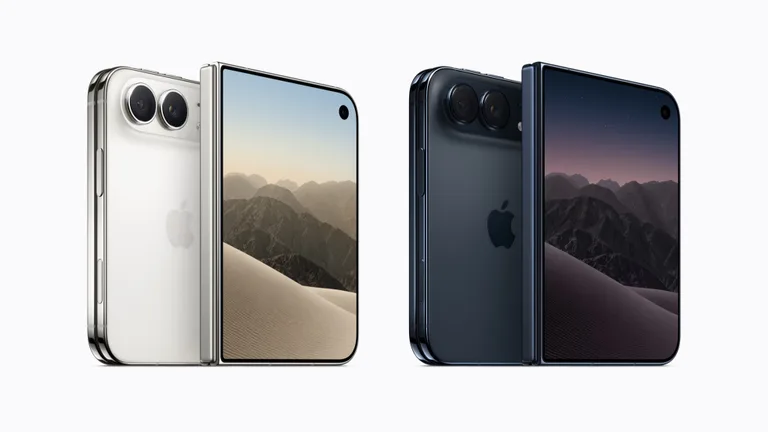 DigiTimes: Apple, iPhone Duo için 12 aylık sipariş hedefini yüzde 44 artırdı
 Apple’a Avustralya’da iPhone’u alternatif mağazalara açma kararı çıktı
 Apple, Pages, Numbers ve Keynote’a yapay zekâ asistanı ekledi, Türkçe henüz yok
 Apple Music, iPod’un 25. yılında hata sayfasına çalışan bir iPod yerleştirdi
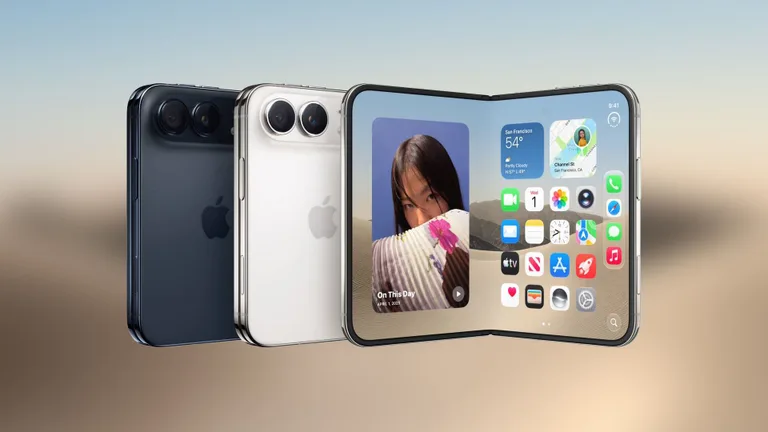 iPhone Duo menteşesi 32 bin katlamada gevşeme göstermedi
