


Apple Music’i daha verimli kullanmak için yalnızca yeni şarkılar keşfetmek yetmiyor. İndirme kalitesini bağlantınıza göre ayarlamak, çalma listelerini düzenlemek ve önerilerin hangi dinlemelerden etkileneceğini seçmek günlük kullanımda doğrudan fark yaratıyor. Bu Apple Music ipuçları, iPhone’daki güncel özelliklerle birlikte Android sürümünün sunduklarını ve iki platform arasındaki önemli ayrımları kapsıyor.
iOS 27’nin yayımlanmasının ardından AutoMix iyileştirmeleri ve genişleyen şarkı sözü dil desteği öne çıkıyor. Güncelleme konusunda ise model ayrımına dikkat edin. 26 Ekim 2026 itibarıyla Apple’ın kararlı sürüm listesinde genel güncel iOS sürümü 27.0.1, 27.1 ise yalnızca iPhone Duo için listeleniyor. Telefonunuza sunulan güncellemeyi Ayarlar > Genel > Yazılım Güncelleme bölümünden kontrol edebilirsiniz.
Aşağıdaki önerilerin önemli bir bölümü Apple Music aboneliği gerektiriyor. Bazı özelliklerde ise telefon modeli, dil, ülke veya kullanılan ses donanımı belirleyici. Bu ayrımları bilmek, görünmeyen bir düğmeyi uygulama arızası sanıp gereksiz ayar değişiklikleri yapmanızı önler.
1 AutoMix ile geçişleri dinlediğiniz müziğe göre ayarlayın
AutoMix, şarkılar arasındaki geçişi müziğin yapısına göre düzenliyor. iOS 26 ile gelen bu özellik, Apple’ın 2026 servis yenilikleri kapsamında iOS 27 neslinde iyileştirildi. Ancak her parçada aynı geçişi duymayı beklemeyin. Albümü kendi sırasıyla dinlediğinizde veya parçalar geçişe uygun olmadığında AutoMix devreye girmeyebilir. Kendi yüklediğiniz müzikler ile katalogdan dinlediğiniz parçaların davranışı da aynı olmayabilir.
iPhone’da Ayarlar > Uygulamalar > Müzik > Parça Geçişleri bölümünü açın. Özelliği etkinleştirdikten sonra AutoMix ya da Çapraz Geçiş seçin. Çapraz Geçiş, biten şarkının sesini azaltırken sonraki parçayı devreye sokar. Buradaki süreyi 1 ile 12 saniye arasında ayarlayabilirsiniz. Spor listesinde daha belirgin, sakin bir akşam listesinde daha kısa bir geçişi denemek mantıklı bir başlangıç olur.
Apple’ın geçiş belgesindeki iki sınır önemli. Yüksek Çözünürlüklü Kayıpsız açıkken AutoMix ve Çapraz Geçiş kullanılamıyor. Ayrıca AutoMix, Android sürümünde bulunmuyor. Dolayısıyla aynı hesapla iki telefonda dinleseniz bile geçiş deneyiminin bire bir aynı olmasını beklemeyin.
2 Çalma listelerini klasörlerle düzenleyin
Bir süre sonra arşivdeki asıl sorun şarkı bulmak değil, onlarca listenin arasından doğru listeye ulaşmak oluyor. Güncel iOS 27 sürümünde kullanabileceğiniz çalma listesi klasörleri bu kalabalığı kullanım amacına göre ayırmanızı sağlıyor. Müzik > Arşiv > Listeler bölümünü açın. Yeni liste düğmesine dokunduktan sonra Yeni Klasör Yarat seçeneğini kullanın, adını yazın ve Yarat düğmesine basın. Ardından bir listeyi basılı tutup Klasöre Taşı komutuyla uygun klasöre yerleştirin.
Örneğin spor, çalışma ve yolculuk listelerini ayrı klasörlerde toplamak, her seferinde uzun bir listeyi kaydırma ihtiyacını azaltır. Çok fazla alt klasör açmak yerine birkaç anlaşılır başlıkla başlamak daha kullanışlı olabilir. Bir listeyi başka bir klasöre sürükleyerek de taşıyabilirsiniz. Arşiv’i Eşzamanla açık olduğunda klasör düzenindeki değişiklikler diğer cihazlarınıza aktarılır. Böylece telefonda kurduğunuz düzeni her cihazda yeniden oluşturmanız gerekmez. Klasör, şarkıları tek bir yeni çalma listesinde birleştirmekten farklı olarak mevcut listelerinizi düzenlemek için kullanılır.
3 Sık dinlediklerinizi arşivin üstüne iğneleyin
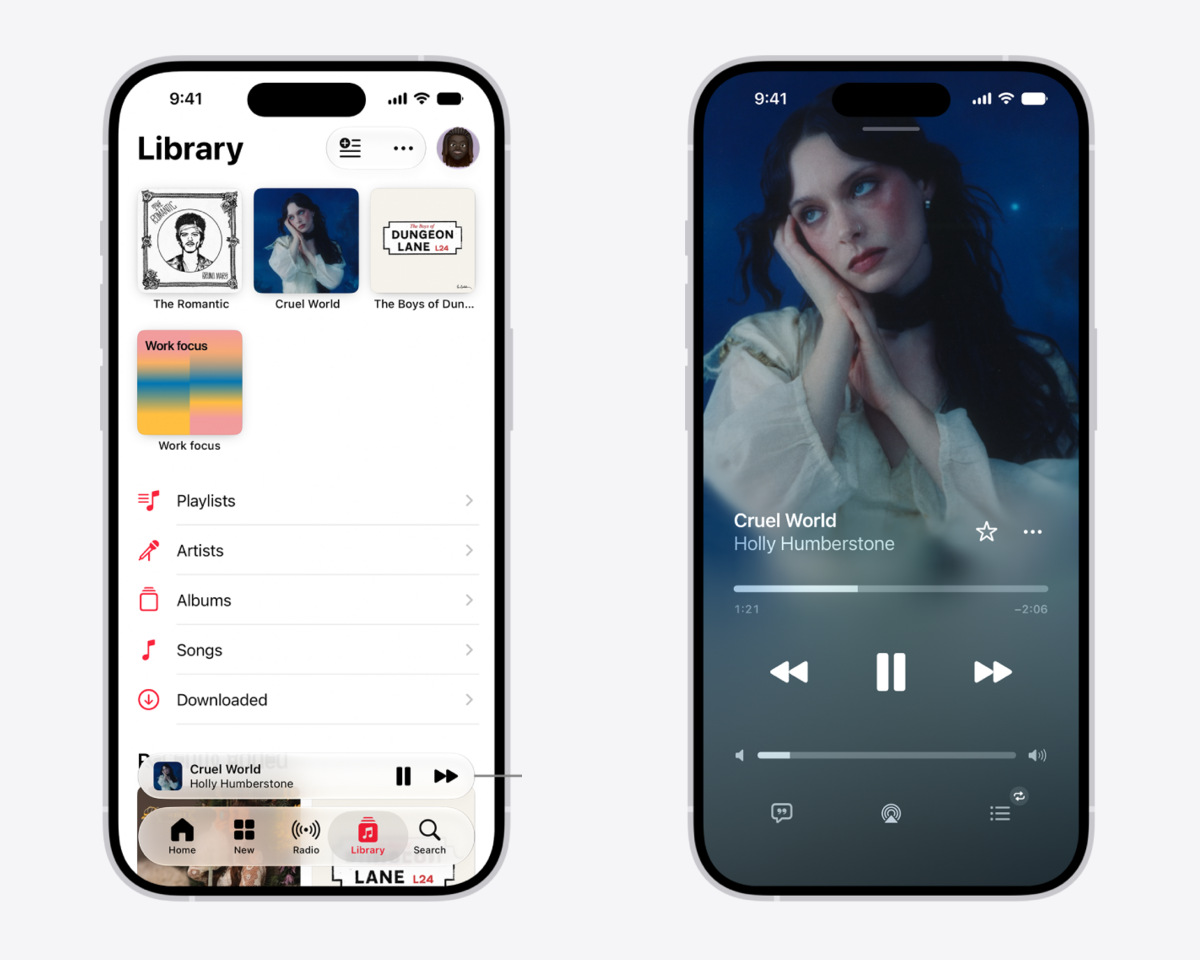
Her sabah aynı albümü ya da aynı yolculuk listesini açıyorsanız, onu arşivin üstünde tutabilirsiniz. iOS 26 ile gelen ve güncel sürümde de bulunan iğneleme için bir listeye basılı tutup Listeyi İğnele seçeneğine dokunun. Albümlerde aynı işlemin adı Albümü İğnele. Apple’ın iğneleme kılavuzuna göre bu işlem yalnızca arşivinizde bulunan içerikler için kullanılabiliyor. Asıl pratik ayrıntı, iğnelenen öğeye dokunduğunuzda ne olacağını seçebilmeniz. Arşiv bölümünde iğnelenen öğeyi basılı tutun, Dokunma Eylemi menüsünü açın. Buradan sayfayı görüntülemeyi, doğrudan çalmayı veya karıştırmayı seçebilirsiniz. Böylece örneğin spor listesini bir dokunuşla karışık sırada başlatabilirsiniz.
İğneleme ile favorilere eklemeyi karıştırmayın. İğneleme hızlı erişim düzeni kurar, favori işareti ise beğenilerinizi belirtmenize de yardımcı olur. Ayarlar > Uygulamalar > Müzik > İğneleri İndir seçeneğini açarsanız iğnelediğiniz içerikleri otomatik indirme olanağı da bulunuyor. Büyük listeler kullanıyorsanız önce boş depolama alanınıza bakın.
4 Önerileri favoriler ve dinleme geçmişiyle yönetin
Apple Music’in önerilerini yalnızca şarkı atlayarak yönlendirmeye çalışmak yerine beğendiğiniz içerikleri işaretleyin. Şu An Çalınan ekranındaki yıldız düğmesiyle bir parçayı favorilere ekleyebilirsiniz. İlgilenmediğiniz bir parçaya veya albüme basılı tutup Daha Az Öner seçeneğini kullanmak da gelecekteki önerileri etkiler. Favoriler iPhone ve Android’de kullanılabiliyor, dolayısıyla telefon değiştirdiğinizde bu alışkanlıktan vazgeçmeniz gerekmiyor.
Çocuğunuzun şarkılarını ya da yalnızca çalışma sırasında kullandığınız müzikleri kendi önerilerinizden ayrı tutmak istiyorsanız dinleme geçmişini yönetin. iPhone’da Ayarlar > Uygulamalar > Müzik > Dinleme Geçmişini Kullan seçeneğini kapatabilirsiniz. Apple, kişiselleştirilmiş öneriler kılavuzunda bunu belirli bir Odak ile ilişkilendirme olanağını da anlatıyor. Böylece ayarı her seferinde elle değiştirmek yerine uygun Odak’ı kullanabilirsiniz.
Dinleme geçmişini kapatmak önerileri etkilerken Replay istatistiklerinin oluşumunu da etkiler. Kendi dinleme alışkanlıklarınızı yeniden kaydetmek istediğinizde ayarı açmayı unutmayın.
5 Yolculuktan önce indirin ve gereksiz dosyaları temizleyin
Arşive eklemek, bir parçayı telefona indirmek anlamına gelmiyor. İnternet bağlantısının zayıf olduğu bir yolculukta müziğin kesilmesini istemiyorsanız albümü veya listeyi önce arşivinize ekleyin. Ardından öğeye basılı tutup İndir seçeneğine dokunun. iPhone’da bunun için Ayarlar > Uygulamalar > Müzik > Arşiv’i Eşzamanla seçeneğinin açık olması gerekiyor. Yola çıkmadan önce indirmenin tamamlandığını kontrol etmek, yalnızca indirme düğmesine basmaktan daha önemli.
Alan açarken iki farklı komutu karıştırmayın. İndirileni Sil, dosyayı kullandığınız telefondan kaldırırken arşivdeki kaydı korur. Arşiv’den Sil ise parçayı listelerinizden de kaldırır ve eşzamanlama açıksa diğer cihazlara yansır. Apple’ın müzik silme açıklaması bu ayrımı özellikle vurguluyor. iPhone’da Ayarlar > Uygulamalar > Müzik > En İyi Saklama bölümünü kullanarak uzun süredir dinlenmeyen indirmelerin otomatik kaldırılmasını da sağlayabilirsiniz. Ancak her yolculukta ihtiyaç duyduğunuz listenin hâlâ cihazda bulunduğunu yeniden kontrol edin.
6 Kayıpsız sesi bağlantınıza göre açın
Apple Music’in Kayıpsız Ses seçeneğini açmak, her kulaklıkla otomatik olarak kayıpsız dinlediğiniz anlamına gelmiyor. iPhone’da Ayarlar > Uygulamalar > Müzik > Ses Kalitesi bölümünden bu seçeneğe ulaşabilirsiniz. Hücresel bağlantı, Wi-Fi ve indirmeler için kaliteyi kullanımınıza göre belirlemek, gereksiz veri ve depolama tüketimini önler. Mobil internet paketiniz sınırlıysa en yüksek kaliteyi her koşulda seçmek yerine evdeki bağlantınıza ve dinleme donanımınıza göre karar verin.
Apple’ın kayıpsız ses belgesine göre standart Bluetooth bağlantısı kayıpsız ses taşımıyor. Kablolu kulaklık veya uygun bir ses sistemi kullanmak gerekiyor. 48 kHz üzerindeki örnekleme hızlarında harici dijital analog dönüştürücü ihtiyacı da doğabiliyor. Dolayısıyla ekranda görünen Lossless etiketiyle kulaklığa ulaşan bağlantı biçimini aynı şey saymayın.
Android’de de kayıpsız ses var. Apple Music içinde Daha Fazla > Ayarlar > Ses Kalitesi yolunu izleyin ve Kayıpsız seçeneğini açın. Telefonun ses çıkışının ve bağlı ekipmanın seçtiğiniz kaliteyi desteklemesi gerektiğini unutmayın.
7 Dolby Atmos ile stereo arasında bilinçli seçim yapın
Kayıpsız ses, sıkıştırma biçimiyle ilgili. Dolby Atmos ise parçanın uzamsal düzenlemesini değiştiriyor. Bu nedenle iki seçeneği aynı iyileştirmenin farklı adları gibi düşünmemek gerekiyor. iPhone’da Ayarlar > Uygulamalar > Müzik > Dolby Atmos bölümünden Otomatik, Hep Açık veya kapalı seçeneği arasında geçiş yapabilirsiniz. Otomatik ayar, uyumlu donanım bağlandığında Atmos sürümünü kullanır. Uyumlu diğer kulaklıklar için Hep Açık seçeneğini değerlendirebilirsiniz. Dinlediğiniz kaydın gerçekten Atmos sürümü olduğunu anlamak için Şu An Çalınan ekranındaki Dolby Atmos işaretine bakın. Her şarkının bu biçimde bir sürümü bulunmuyor. Aynı parçayı stereo ve Atmos ayarlarında karşılaştırırken ses düzeylerinin farklı gelebileceğini de hesaba katın. Ses düzeyini dengelemek için Ayarlar > Uygulamalar > Müzik > Ses Denetimi seçeneğini de kullanabilirsiniz.
Android’de Dolby Atmos desteği telefona bağlı. Uygulamanın güncel olması tek başına yeterli değil, cihazın da bu özelliği desteklemesi gerekiyor. Ayarlar’da ilgili seçenek görünmüyorsa önce telefon üreticisinin uyumluluk bilgisini kontrol edin.
8 Şarkı sözlerinde çeviri ve telaffuz seçeneklerine bakın
Yabancı dilde bir parçaya eşlik etmek istediğinizde önce Şu An Çalınan ekranını açın ve Şarkı Sözleri düğmesine dokunun. Uygun içerikte Çeviri ve Telaffuz menüsünden Çeviriyi Göster veya Telaffuzu Göster seçeneklerini kullanabilirsiniz. Çeviri anlamı takip etmeye, telaffuz ise sözleri okumaya yardımcı oluyor. İkisi farklı ihtiyaçları karşılıyor, bu nedenle ekranda hangisini görmek istediğinize göre seçim yapın.
Bu araçlar ilk kez iOS 27 ile gelmedi. iOS 26’da sunulan özelliklerin dil kapsamı, iOS 27 neslinde genişliyor. Apple’ın 2026 duyurusunda İngilizceden Fransızca, Almanca, İtalyanca, Korece ve İspanyolcaya çeviri gibi yeni dil çiftleri bulunuyor. Ancak resmî özellik kullanılabilirliği listesinde Türkçe çeviri desteği yer almıyor. Telefonun dilini Türkçe kullanmanız, her şarkının Türkçe çevirisini alabileceğiniz anlamına gelmiyor.
Şarkı sözü desteği parçaya, dile ve bağlantıya bağlı. Düğmenin görünmemesi veya bazı seçeneklerin kullanılamaması her zaman uygulama hatası değil. Android uygulaması da çeviri ve telaffuz özelliklerini destekliyor, ancak iPhone’daki menü yerleşiminin aynısını aramak yerine şarkı sözleri ekranındaki mevcut seçenekleri kontrol edin.
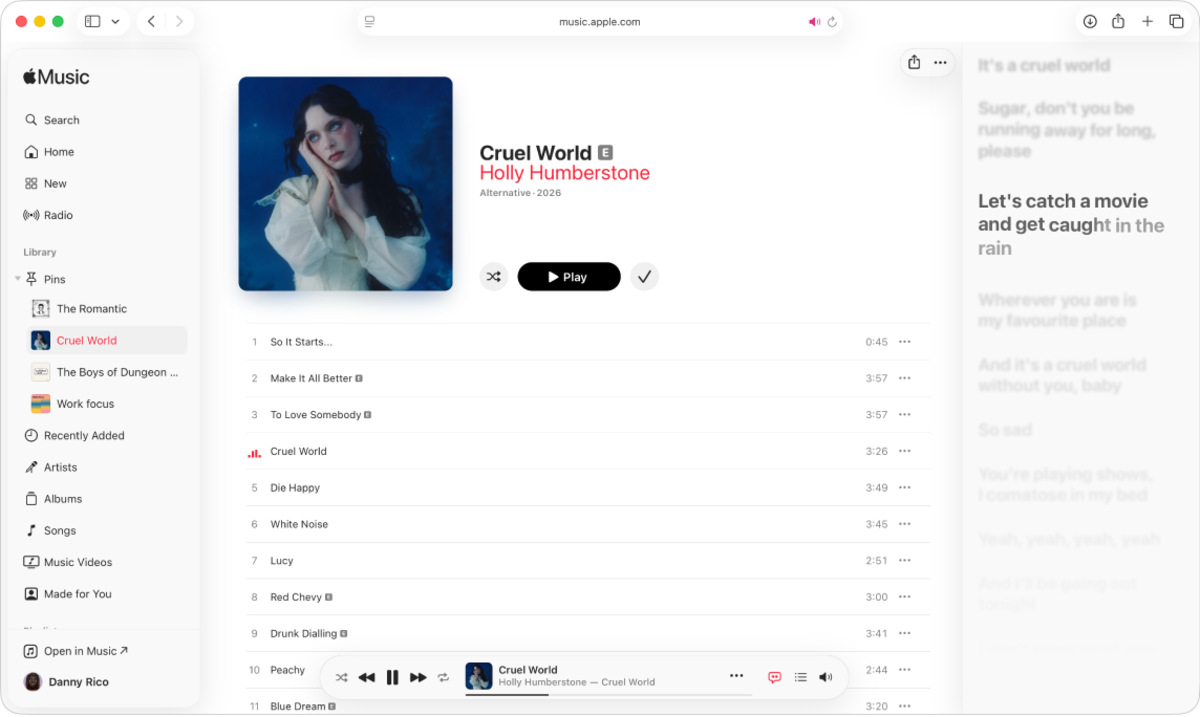
Bilgisayarda dinliyorsanız web oynatıcısının şarkı sözleri panelini de açabilirsiniz. Böylece parçaya eşlik etmek için mutlaka telefon ekranına bakmanız gerekmez.
9 Apple Music Sing ile vokali azaltarak eşlik edin
Şarkı sözlerini görmekle Apple Music Sing’i kullanmak aynı şey değil. Sing, desteklenen kayıtlarda vokalin sesini ayarlamanıza da izin veriyor. Bir parçayı çalın, Şu An Çalınan ekranından Şarkı Sözleri bölümüne geçin. Mikrofon düğmesi görünüyorsa ona dokunup sürgüyü hareket ettirerek vokal seviyesini azaltın. Sözleri takip ederken kendi sesinizi daha rahat duymak için bu ayarı kullanabilirsiniz.
Apple’ın Sing gereksinimlerine göre güncel yazılımla iPhone 11 ve sonraki modeller ile üçüncü nesil iPhone SE destekleniyor. Her parça Sing’e uygun değil. Mikrofon düğmesi görünmüyorsa önce farklı, desteklenen bir katalog parçasında kontrol edin. Şarkı sözü bulunan her kayıtta vokal ayarı çıkacağını varsaymayın. Televizyonda karaoke yapmak ise ayrı bir kurulum. iPhone’u mikrofon olarak kullanma özelliği, üçüncü nesil veya daha yeni Apple TV 4K gerektiriyor. Telefonda vokali azaltmak için bu televizyon kurulumuna ihtiyacınız yok. Android’de şarkı sözlerinin bulunması da Sing’in vokal azaltma işlevinin orada sunulduğu anlamına gelmiyor.
10 Sırayı düzenleyin ve Otomatik Çal seçeneğini kontrol edin
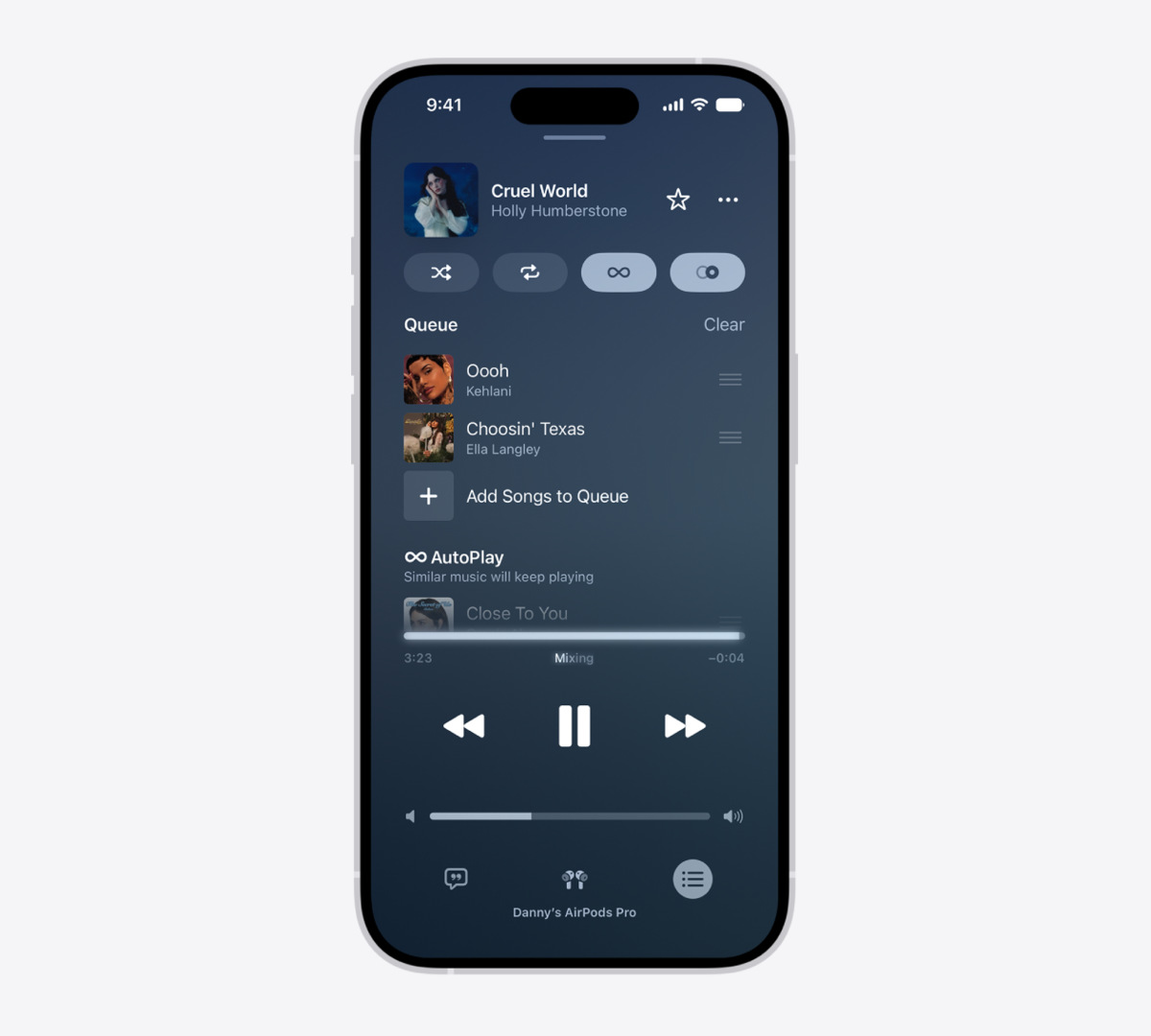
Bir albüm bitince Apple Music’in başka şarkılarla devam etmesini istiyorsanız Otomatik Çal işinize yarar. İstemiyorsanız aynı özelliği kapatabilirsiniz. Ekranın altındaki çalan parçaya dokunun, Sıradaki düğmesini açın ve sonsuzluk işaretli Otomatik Çal düğmesini kontrol edin. Bu özellik, seçtiğiniz içerik bittikten sonra benzer müzikler ekler. Parçalar arasında geçişi düzenleyen AutoMix ile aynı işi yapmaz.
Sırayı kendiniz hazırlamak için bir parçaya, albüme veya listeye basılı tutun. Sıradaki Yap, seçtiğiniz içeriği mevcut parçanın hemen ardından çalar. Kuyruğa Ekle ise sıranın sonuna yerleştirir. Toplu taşıma yolculuğu ya da kısa bir çalışma oturumu için geçici bir dinleme sırası hazırlamak, her seferinde yeni bir çalma listesi yaratmaktan daha hızlı olabilir. Apple’ın sıra yönetimi kılavuzunda anlatıldığı gibi, Sıradaki ekranında parçaları sürükleyerek yeniden sıralayabilir ve istemediklerinizi çıkarabilirsiniz. Sıranın dışından yeni bir içerik başlatırken görünen sırayı silme uyarısına dikkat edin. Hazırladığınız seçimi korumak istiyorsanız kuyruğu değiştiren komutu düşünmeden onaylamayın.
11 Liste paylaşımı ile ortak düzenleme arasındaki farkı bilin
Bir çalma listesini arkadaşınıza göndermek için listeyi açın, Daha Fazla düğmesine dokunun ve paylaşma seçeneğini kullanın. Oluşan bağlantıyı istediğiniz iletişim uygulaması üzerinden iletebilirsiniz. Apple’ın liste paylaşma kılavuzu, hangi listelerin profilinizde görüneceğini düzenleme seçeneklerini de açıklıyor. Paylaştığınız bir listeyi herkesin profilinizde görmesini istemiyorsanız bu görünürlük ayarını ayrıca kontrol edin.
Bağlantı göndermek, karşı tarafa listeyi düzenleme yetkisi vermiyor. Ortak çalma listeleri, katılımcıların aynı listeye parça ekleyebildiği farklı bir özellik. Burada Türkiye için önemli bir sınır var. Apple’ın Google Play’deki resmî uygulama açıklaması, ortak çalma listelerinin kullanılamadığı ülkeler arasında Türkiye’yi de sayıyor. Bu nedenle internette gördüğünüz Ortak Çalışma düğmesini kendi hesabınızda bulamamanız tek başına kurulum sorunu anlamına gelmez. Türkiye’de liste önermek için normal paylaşım bağlantısını kullanın. Aynı ortamda sıraya birlikte şarkı eklemek istiyorsanız, kalıcı bir ortak listeyle aynı işlevi taşımayan SharePlay seçeneklerine bakabilirsiniz.
12 SharePlay ile aynı dinleme sırasına katılın
Evde hoparlörden müzik dinlerken telefonun sürekli bir kişiden diğerine geçmesi gerekmiyor. Uygun bir SharePlay oturumunda katılımcılar müzik sırasına katkıda bulunabiliyor. Oturumu başlatan kişinin Apple Music aboneliği olmalı. iPhone’u desteklenen ses sistemine bağladıktan sonra Şu An Çalınan ekranındaki SharePlay düğmesini kullanarak katılım için QR kodunu açabilirsiniz. Apple’ın SharePlay açıklaması, ana cihaz ve bağlantı koşullarını ayrı ayrı veriyor.
Katılım yalnızca iPhone uygulamasıyla sınırlı değil. Apple’ın web üzerinden SharePlay kılavuzuna göre QR kodunu kamerayla tarayıp açılan müzik bağlantısındaki yönergeleri izleyebilirsiniz. Apple Hesabınızla giriş yapmanız ve oturumu başlatan kişinin katılımı onaylaması gerekiyor. Bu katılım biçiminde misafirin ayrıca Apple Music aboneliği bulunması şart değil.
SharePlay bir dinleme oturumunu paylaşır, arşivinizdeki çalma listesini kalıcı olarak ortak düzenlemeye açmaz. Ayrıca bu koşulları uzaktaki arkadaşınızla FaceTime üzerinden birlikte dinlemenin koşullarıyla karıştırmayın. Oturum bittiğinde SharePlay menüsündeki çıkış seçeneğini kullanarak ortak denetimden ayrılabilirsiniz.
13 Android sürümünde Chromecast ve Android Auto kullanın
Apple Music, Android’de yalnızca birkaç temel işlev sunan bir yardımcı uygulama değil. Arşivinizi dinleyebilir, çevrimdışı indirme yapabilir, favorileri yönetebilir ve şarkı sözlerini açabilirsiniz. İlk adım, Google Play’den uygulamayı güncellemek ve aboneliğinizde kullandığınız Apple Hesabı ile giriş yapmak. Yeni bir özellik görünmüyorsa iPhone için verilen adımları tekrar tekrar denemek yerine Android’deki ayarları ve cihaz uyumluluğunu kontrol edin.
Android’in işe yarayan seçeneklerinden biri Chromecast. Telefonunuzu ve Chromecast cihazını aynı Wi-Fi ağına bağlayın. Apple Music’te bir parça başlatın, Şu An Çalınan ekranındaki Yayımla düğmesine dokunun ve hedef cihazı seçin. Apple’ın Android kılavuzu, her içeriğin ve her Chromecast cihazının desteklenmeyebileceğini belirtiyor. Araçta ise telefonu uyumlu sisteme bağlayıp Android Auto ekranından Apple Music’i açabilirsiniz. Sürüş başlamadan önce dinlemek istediğiniz listeyi hazırlamak, yol sırasında telefona uzanma ihtiyacını azaltır. iPhone ile temel arşiv deneyimi benzer olsa da AutoMix desteğini beklemeyin. Dolby Atmos telefonun donanımına, kayıpsız ses ise kullandığınız bağlantı ve ses ekipmanına bağlı kalıyor.
14 Arşivi eşzamanlayın ve aktarılan parçaları kontrol edin
Hazırladığınız bir liste diğer cihazda görünmüyorsa önce Apple Music için kullandığınız hesabın iki cihazda da aynı olduğuna bakın. iPhone’da Ayarlar > Uygulamalar > Müzik > Arşiv’i Eşzamanla seçeneğini, bilgisayardaki Müzik uygulamasında da eşzamanlama ayarını kontrol edin. İşlem tamamlandığında arşivinize diğer cihazlardan ve web üzerinden erişebilirsiniz. Ancak Apple’ın özellikle belirttiği gibi, Apple Music bir yedekleme servisi değil. Bilgisayardaki kendi müzik dosyalarınızı ayrıca yedekleyin.
Başka bir hizmetten geçiyorsanız müzik aktarma özelliğine de bakın. iPhone’da Müzik içindeki hesap fotoğrafınızdan, Android’de Daha Fazla > Ayarlar bölümünden Diğer Müzik Hizmetlerinden Müzik Aktar seçeneğine ulaşabilirsiniz. Kaynak hizmete giriş yapıp taşınacak öğeleri seçin ve arşive ekleme adımını tamamlayın.
Aktarım bittiğinde iş henüz tamamen bitmiş sayılmaz. Mevcut Aktarımı İncele alanından eşleşmeyen parçaları ve alternatif sürümleri kontrol edin. Aynı şarkının canlı kaydı veya farklı albüm sürümüyle karşılaşabilirsiniz. Hizmetin sizin için oluşturduğu listeler yerine kendi hazırladığınız listeleri aktarabilirsiniz. Ayrıca bu işlem diğer hizmetteki arşivinizi silmez. Önce birkaç önemli listenizi karşılaştırmak, büyük bir arşivi kontrol ederken iyi bir başlangıç olur.
15 Replay ile yalnızca yıl sonunda değil yıl boyunca geri dönün
Apple Music Replay, yıl sonunu beklemeden dinleme alışkanlıklarınıza bakabileceğiniz bir bölüm. Apple Music’in Ana Sayfa sekmesinde Replay alanını bulun veya tarayıcıdan Replay sayfasını açın. Abonelikte kullandığınız Apple Hesabı ile giriş yaptığınızda uygun dinleme veriniz varsa aylık özetlere ve en çok dinlediklerinize ulaşabilirsiniz. Bu yıla ait Replay çalma listesi haftalık olarak güncellenir.
Özet çıkmıyorsa hemen uygulamayı silip yeniden kurmak yerine iki noktayı kontrol edin. Yeterli dinleme verisi oluşmuş olmalı ve Dinleme Geçmişini Kullan seçeneği açık kalmalı. iPhone’da bu ayar Müzik’in sistem ayarlarında, Android’de Apple Music’in Daha Fazla > Ayarlar menüsünde bulunuyor. Apple’ın Replay açıklaması, sonucun dinleme geçmişine, çalma sayısına ve dinleme süresine dayandığını belirtiyor. Replay listesini arşivinize eklemek, bir dönem sık dinlediğiniz ama sonradan unuttuğunuz parçaları yeniden bulmayı kolaylaştırır. Önerilerden uzak tutmak için geçmişini kapattığınız dinlemelerin bu özete de aynı biçimde yansımayabileceğini aklınızda tutun.
