


CarPlay’de uygulamaların yerini değiştirebilir, duvar kâğıdını yenileyebilir ve araç takımlarını kendi ihtiyaçlarınıza göre düzenleyebilirsiniz. İşin püf noktası, hangi ayarı iPhone’da, hangisini otomobilin ekranında yapacağınızı bilmek.
Otomobilin ekranında her gün aynı uygulamaları kullanıyorsanız CarPlay’in hazır düzeniyle yetinmeniz gerekmiyor. Navigasyonu ilk sıraya almak, kullanmadığınız uygulamaları göz önünden kaldırmak veya yazıları büyütmek, ekranı yalnızca daha şık değil, daha anlaşılır hâle de getirebilir. Üstelik bunların önemli bir bölümü için yeni bir multimedya sistemi satın almanız gerekmiyor. Önce mevcut bağlantınızın sunduğu ayarlara bakmakta yarar var.
Ancak iPhone’un ana ekranıyla CarPlay’i birbirine karıştırmamak gerekiyor. Telefonda yaptığınız her görsel değişiklik otomobile aynı biçimde taşınmıyor. Aşağıdaki adımları araç güvenli bir yerde park hâlindeyken uygulayın; son kontrolü de sürüşe başlamadan tamamlayın.
1. Önce hangi CarPlay ayarının nerede olduğunu öğrenin
CarPlay kişiselleştirmesinin iki merkezi bulunuyor: iPhone’daki CarPlay bölümü ve otomobil ekranındaki Ayarlar uygulaması. Uygulama sıralaması ile araç takımları için telefonu, duvar kâğıdı ve okunabilirlik seçenekleri için CarPlay ekranını kullanıyorsunuz. Bu ayrımı bilmek, doğru menüyü ararken zaman kaybetmenizi önler.
Türkiye, Apple’ın CarPlay desteklediği ülkeler arasında yer alıyor. Yine de aracın donanımı, multimedya sistemi ve iPhone’un iOS sürümü gördüğünüz seçenekleri etkileyebilir. İthal bir araçta veya sonradan takılan bir ünitede yalnızca model adına bakarak bütün özelliklerin çalışacağını varsaymayın. Üreticinin o sisteme ait açıklamasını kontrol edin. Ayrıntılar için CarPlay uyumlu araçlar ve Türkiye rehberine göz atabilirsiniz.
2. En çok kullandığınız CarPlay uygulamalarını öne alın
iPhone’da Ayarlar > Genel > CarPlay yolunu izleyin ve otomobilinizi seçin. Ardından Uygulamalar bölümünü açın. Apple’ın Türkçe kılavuzu bazı sürümlerde bu bölümü Özelleştir adıyla anlatıyor. Burada bir uygulamanın yanındaki sıralama tutamacını yukarı veya aşağı sürükleyerek yerini değiştirebilirsiniz. Yanında kaldırma düğmesi bulunan uygulamaları listeden çıkarabilir, daha sonra alttaki ekleme düğmesiyle geri getirebilirsiniz. Her simgeyi kaldırmanız mümkün değil. Yaptığınız düzeni sonraki CarPlay bağlantınızda ana ekranda görebilirsiniz.
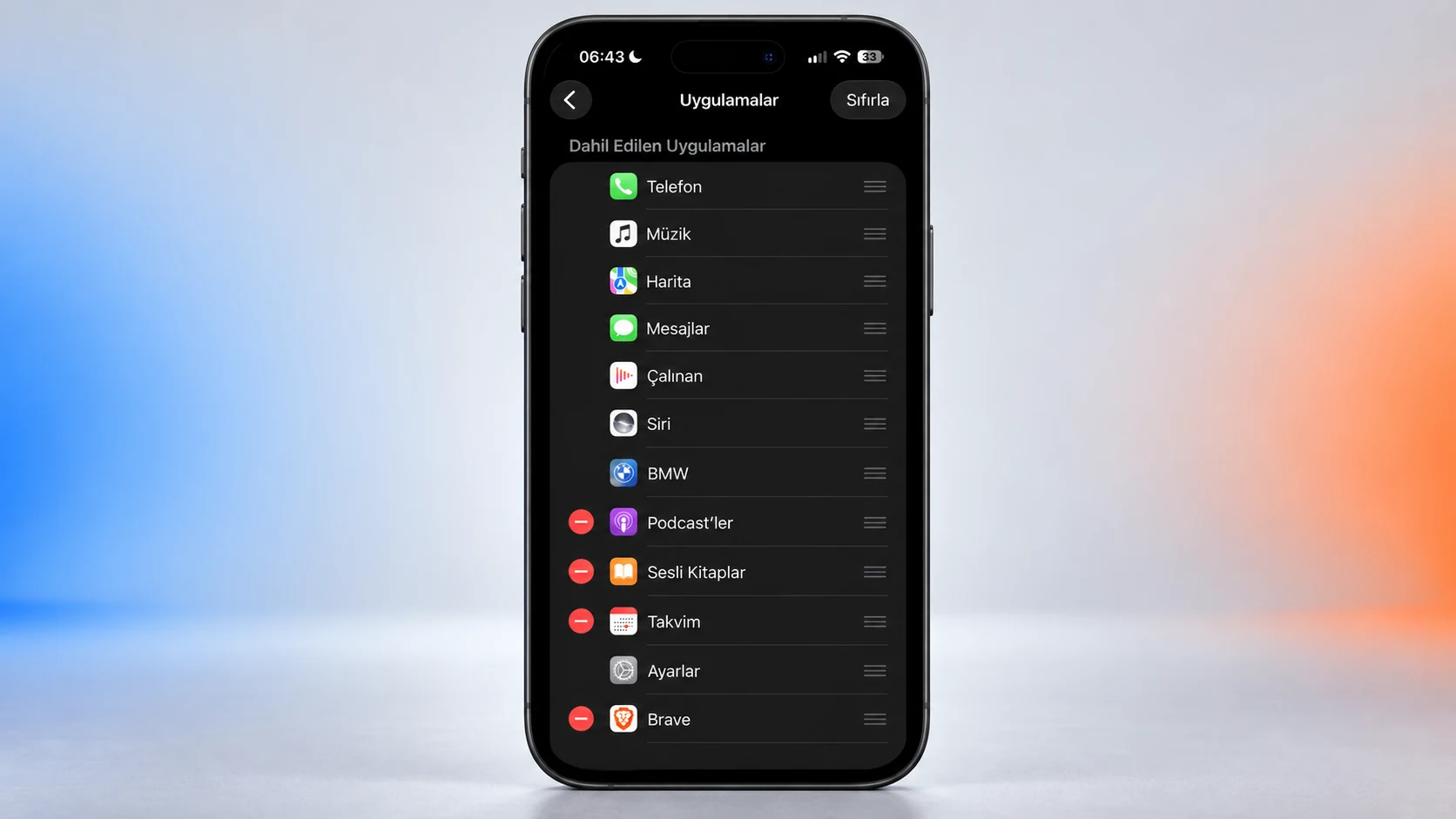
İlk sayfayı bir vitrin değil, kısa yol listesi gibi düşünün. Günlük rotanızda kullandığınız navigasyon uygulaması, müzik servisi ve telefon işlevi önde kalabilir. Ayda bir açtığınız uygulamaları geriye taşıyın. Buradaki amaç ekranı mümkün olduğunca doldurmak değil, aradığınız simgeyi tek bakışta bulabileceğiniz bir düzen kurmak.
3. CarPlay duvar kâğıdı ve görünümünü birlikte değerlendirin
Otomobil ekranında CarPlay > Ayarlar > Duvar Kâğıdı bölümünü açın ve sunulan seçeneklerden birini seçin. Kendi fotoğrafınızı yükleyebileceğiniz bir alan yerine Apple’ın sunduğu duvar kâğıtlarını göreceksiniz. iPhone’un kilit ekranını değiştirmek, burada aynı sonucu elde edeceğiniz anlamına gelmiyor.
Ayarlar > Görünüm bölümündeki açık/koyu görünüm seçeneklerini de kontrol edin. Koyu görünüm özellikle akşam kullanımında daha uygun olabilir. Seçimi yalnızca güzel görünen bir ekran görüntüsüne göre yapmayın; simgelerle arka planın birbirinden kolay ayrılmasını önemseyin. CarPlay’in görünüm ayarlarını değiştirdikten sonra ana ekrana dönüp uygulama adlarının okunaklı kaldığını kontrol edin.
Apple, iOS 26 özellik belgesinde CarPlay için açık, koyu ve saydam simge seçeneklerini de listeliyor. Bunları harici bir simge paketiyle karıştırmayın. Kullandığınız sürümde sunulan yerleşik seçenekleri değerlendirin; iPhone için hazırlanan her tema veya simge çözümünün CarPlay’e uygulanacağını varsaymayın.

4. CarPlay araç takımlarını kullanacağınız bilgilerle doldurun
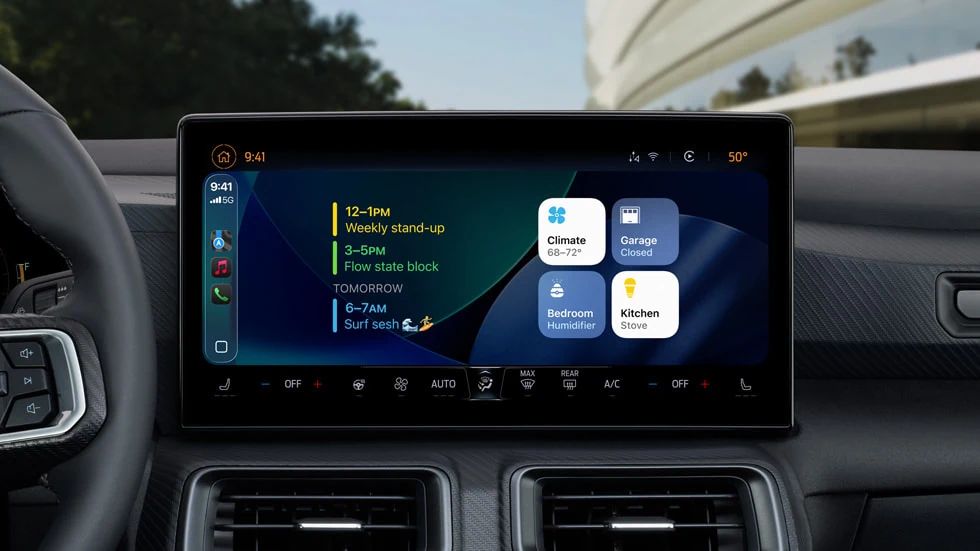
CarPlay’e iOS 26 ile gelen araç takımları, uygulamayı açmadan bilgi görmenizi sağlıyor. Apple’ın geliştirici açıklamasına göre bu alan Kontrol Paneli’nin solunda bulunuyor. Ancak her uygulamanın her araç takımı burada görünmek zorunda değil; geliştirici, otomobil kullanımına uygun olmayan bir araç takımını bu alanın dışında tutabiliyor.
Eklemek için iPhone’da Ayarlar > Genel > CarPlay > otomobiliniz > Araç Takımları > Araç Takımı Ekle yolunu izleyin. Aynı bölümden sıralamayı değiştirip istemediklerinizi kaldırabilirsiniz. Akıllı Döndürme ve Araç Takımı Önerileri seçeneklerini de burada bulacaksınız. Ekranda göreceğiniz araç takımı gruplarının sayısı ise otomobilin ekranına bağlı.
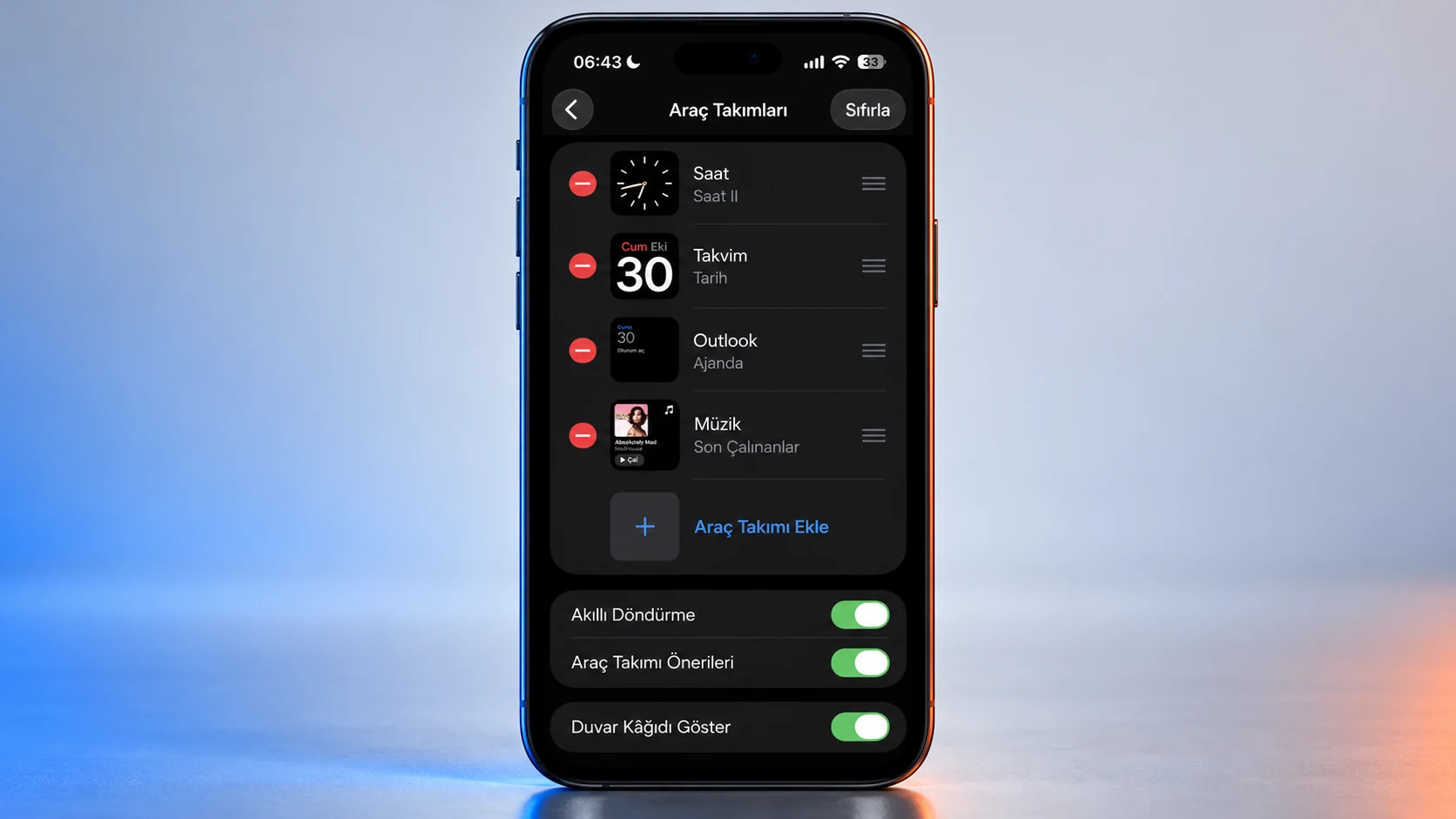
Başlangıç için az sayıda bilgi seçin. Takviminiz gerçekten yolculuklarınızı yönlendiriyorsa onu öne alın; sırf eklenebiliyor diye her araç takımını kullanmayın. Düzen sürekli değiştiğinde aradığınızı bulmakta zorlanıyorsanız otomatik önerileri açık tutmak yerine daha sabit bir yerleşimi tercih edebilirsiniz.
5. CarPlay’de yazıları büyütün, kalabalığı azaltın
Simge sırası doğru olsa bile yazıları okumakta zorlanıyorsanız CarPlay > Ayarlar > Erişilebilirlik > Metin Puntosu bölümüne gidin. Önizlemelere bakarak uygun boyutu seçin. Aynı erişilebilirlik menüsündeki Kalın Metin seçeneği de okunabilirliği artırabilir. Renkleri ayırt etmekte zorlanan kullanıcılar Renk Filtreleri bölümünü değerlendirebilir. İhtiyacınıza uygun erişilebilirlik ayarını seçerken metnin ve simgelerin birlikte okunaklı kaldığından emin olun.
Büyük yazı her zaman en iyi sonuç anlamına gelmez. Önce bir kademe değiştirin, sonra normal oturma konumunuzdan ekrana bakın. Okunabilirliği artırırken aynı anda çok fazla ayarı değiştirmezseniz hangi seçimin işe yaradığını daha kolay anlarsınız.
6. Türkiye’de kullanacağınız CarPlay uygulamasını esas alın
Apple’ın Türkiye CarPlay sayfası, Google Maps gibi üçüncü taraf navigasyon uygulamalarının yanı sıra Spotify ve WhatsApp gibi uygulamaları da listeliyor. İlk sayfanızı bu genel listeye göre değil, telefonunuzda bulunan ve gerçekten kullandığınız uyumlu uygulamalara göre düzenleyin. Örneğin günlük yolculuklarınızda tercih ettiğiniz harita uygulamasını öne almak, iki benzer uygulama arasında sürekli geçiş yapmaktan daha pratik olabilir.
Yabancı tanıtım görsellerindeki bütün harita ayrıntılarının veya uygulama özelliklerinin Türkiye’de de aynı şekilde sunulduğunu düşünmeyin. CarPlay desteği ile tek tek servislerin bölgesel özellikleri ayrı konular. Ayrıca standart CarPlay’de yaptığınız kişiselleştirmeler, otomobilin bütün göstergelerini ve klima kontrollerini değiştiren CarPlay Ultra deneyimiyle aynı şey değil. Bu ayrımı CarPlay ve CarPlay Ultra farkları yazımızda bulabilirsiniz.
CarPlay kişiselleştirmesi hakkında sık sorulan sorular
Araç takımı seçeneği neden görünmüyor?
Önce iOS sürümünü, ardından ilgili uygulamanın araç takımı desteğini kontrol edin. Araç takımları iOS 26 ile geldi; daha eski bir sürümde aynı menüyü aramak sonuç vermeyebilir. Görünen düzen ayrıca araç ekranına bağlıdır.
Düzen değişikliği hemen görünmezse ne yapmalı?
Apple’ın önerdiği gibi sonraki CarPlay bağlantısında kontrol edin. Sorun sürerse önce doğru otomobil profilini düzenlediğinizden emin olun; ilk çözüm olarak bütün ayarları sıfırlamaya yönelmeyin.
Yaptığım düzenin ekran görüntüsünü alabilir miyim?
Güncel kılavuzdaki yol iPhone > Ayarlar > Genel > Ekran Resmi > CarPlay Ekran Resimleri. Bu seçeneği açtıktan sonra CarPlay bağlıyken iPhone’da ekran görüntüsü alın. Paylaşmadan önce adres, kişi adı ve bildirim gibi özel bilgileri kontrol edin.
Uygulama sırası, araç takımları ve okunabilirliği birlikte düzenlediğinizde CarPlay ekranını günlük yolculuklarınıza daha uygun hâle getirebilirsiniz. Ayarları park hâlindeyken tamamlayın ve sonraki bağlantıda sonucu kontrol edin.
